




¿A qué hora es en España cuando en México son las 9? ¿Puedo asignarle esta tarea urgente a Carlos o son las 3 de la mañana donde está? ¿A qué hora podemos agendar el Meet para que les venga bien a todos? Esta plantilla responde esas preguntas en un vistazo: la hora local de cada persona del equipo y un semáforo que indica si está disponible, en la pausa del mediodía o fuera de horario.
Qué incluye
Dos bases de datos — una para personas (clientes, empleados, compañeros) y una para zonas horarias. Cubren todas las zonas del mundo. Al añadir una persona simplemente seleccionas a qué zona horaria pertenece.
Tres fórmulas automáticas en la base de datos de personas:
- Zona Horaria — obtiene el código de zona horaria directamente desde la relación
- Hora Local — calcula la hora actual de cada persona según su zona, actualizada en tiempo real
- Disponibilidad — semáforo visual:
- 🟢 disponible
- 🟡 pausa del mediodía
- 🔴 fuera de horario
Vista galería con foto de perfil, hora local y disponibilidad de cada persona. Configurable como pequeña para que quepan todos en una fila.
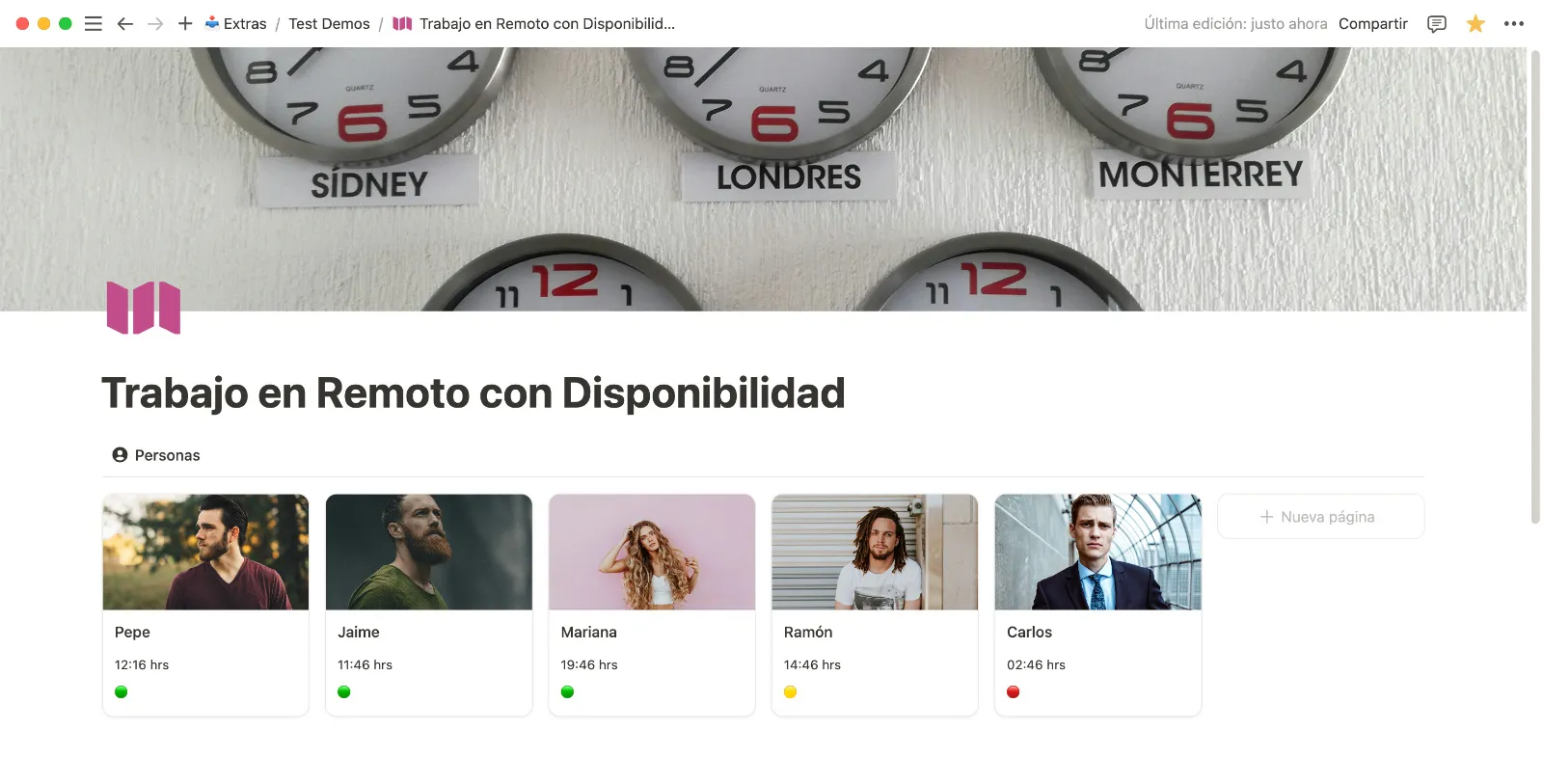
El semáforo usa horario laborable de 9:00 a 20:00 con pausa de 14:00 a 16:00. Puedes ajustar esos rangos en la fórmula de Disponibilidad para que encajen con el horario de tu equipo.
Obtener plantilla de trabajo en remoto →¿Eres usuario de Notion MAX?
Esta plantilla es gratis para ti. Escríbenos y te enviamos tu código de acceso.
Escribir →Guía en video

El video construye el sistema desde cero: las dos bases de datos, la relación entre ellas, las tres fórmulas y cómo integrar la vista de disponibilidad en cualquier dashboard de Notion. Las fórmulas están abajo para que las puedas copiar directamente.
Fórmulas para Notion
Zona Horaria — obtiene el valor de zona horaria desde la base de datos relacionada
format(prop("Zona").map(current.prop("Zona Horaria")))Hora Local — calcula la hora actual según la zona horaria de cada persona
lets(
  calcUTC,
  dateSubtract(now(), toNumber(formatDate(now(), "Z")), "hours"),
  timezoneTag,
  ifs(
    prop("Zona Horaria") == "PST UTC-8", -8,
    prop("Zona Horaria") == "MST UTC-7", -7,
    prop("Zona Horaria") == "CST UTC-6", -6,
    prop("Zona Horaria") == "EST UTC-5", -5,
    prop("Zona Horaria") == "03 UTC-3", -3,
    prop("Zona Horaria") == "GMT", 0,
    prop("Zona Horaria") == "UTC", 0,
    prop("Zona Horaria") == "CET UTC+1", 1,
    prop("Zona Horaria") == "MSK UTC+3", 3,
    prop("Zona Horaria") == "+04 UTC+4", 4,
    prop("Zona Horaria") == "IST UTC+5:30", 1.5,
    prop("Zona Horaria") == "+08 UTC+8", 8,
    prop("Zona Horaria") == "CST UTC+8", 8,
    prop("Zona Horaria") == "JST UTC+9", 9,
    prop("Zona Horaria") == "AEDT UTC+11", 11,
    prop("Zona Horaria") == "NZDT UTC+13", 13
  ),
  dateAdd(calcUTC, timezoneTag, "hours").formatDate("HH:mm") + " hrs"
)
Disponibilidad — semáforo según horario laborable (9–14 y 16–20, pausa 14–16)
ifs(
  toNumber(prop("Hora Local")) >= 9 and toNumber(prop("Hora Local")) < 14, "🟢",
  toNumber(prop("Hora Local")) >= 14 and toNumber(prop("Hora Local")) < 16, "🟡",
  toNumber(prop("Hora Local")) >= 16 and toNumber(prop("Hora Local")) < 20, "🟢",
  "🔴"
)
Para ajustar los rangos horarios a tu equipo, cambia los valores numéricos en esta última fórmula.
Para quién es
Para equipos distribuidos en varias zonas horarias — agencias con clientes internacionales, startups remotas, freelancers que trabajan con clientes en distintos países. También útil si coordinas colaboradores o contratistas fuera de tu zona horaria y necesitas saber cuándo contactarles sin tener que hacer cálculos manuales.
Obtener plantilla de trabajo en remoto →